
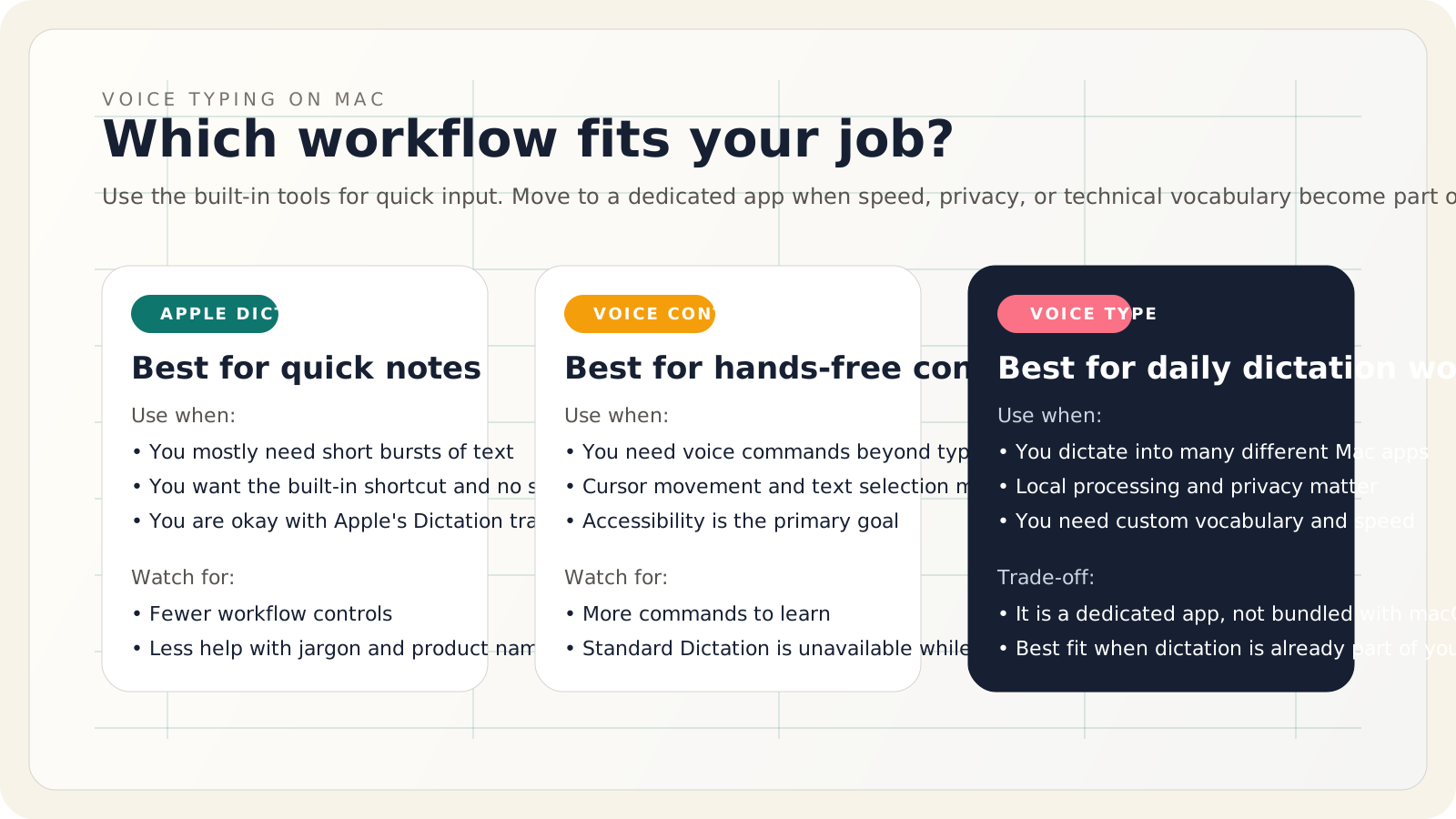
2026年にMacで音声入力をするなら、まず手軽にテキストを入力するには Appleの音声入力 から始め、キーボードに触れずにMacを完全に操作したいときは 音声コントロール を使い、音声入力が毎日の作業の一部になったときに初めて専用アプリへ移行するのがおすすめです。
この区別が大切なのは、Macの音声入力に関する記事の多くがこの3つの用途をごちゃ混ぜにしていて、読者が合わない設定にたどり着いてしまうからです。
要点
- 通常のテキストフィールドで手早く基本的な音声文字入力をしたいなら、
システム設定 → キーボード → 音声入力で Appleの音声入力 をオンにします。 - 音声コマンド、カーソル操作、キーボードなしのテキスト編集が必要なら、
システム設定 → アクセシビリティ → 音声コントロールで 音声コントロール をオンにします。 - Appleによると 長さを問わず音声入力できます。音声入力は、約30秒間音声が検出されないと停止します。1分で打ち切られるわけではありません。
- プライバシーが気になる場合は、キーボード設定の「音声入力」の下にあるテキストを確認してください。環境によっては、一般的なテキストの音声入力がデバイス上で処理されるのか、Siriのサーバに送信されるのかが表示されます。
- グローバルホットキー、ローカル処理、多くのMacアプリにまたがる技術用語への対応が必要なら、Voice Type のような専用アプリを使いましょう。
まずは標準機能のAppleの音声入力から
ほとんどの人にとって、最初の一歩は今でもAppleの音声入力です。
システム設定 → キーボード → 音声入力 を開いてオンにし、言語、ショートカット、マイクを選びます。Appleの最新のMacガイドによると、音声入力は マイクキー、設定したキーボードショートカット、または対応アプリの 編集 → 音声入力を開始 から開始できます。
音声入力が有効になったら、次のように使います。
- テキストを入力したい場所にカーソルを置きます。
- 音声入力を開始します。
- 自然に話します。
- 必要に応じて、句読点を声に出して言います。たとえば「comma」「period」「new line」「new paragraph」などです。
Escape、マイクキー、または設定したショートカットで音声入力を止めます。
たまにメッセージやメモ、短い下書きを音声入力する程度なら、これで十分なことがほとんどです。
次に役立つページ:
- 設定の手順: /answers/turn-on-voice-typing-mac
- ショートカットの詳細: /speech-to-text-mac
- 句読点や書式の音声コマンド: /answers/mac-dictation-commands
以前のMac音声入力に関する情報との違い
多くのSEO記事では、厳しい時間制限、あいまいなショートカットの挙動、「音声入力とSiriの違い」といった、現在のmacOSのガイドラインにはもう当てはまらない古い説明が繰り返されています。
Appleの最新のサポートページから、押さえておきたい点が2つあります。
- Appleは現在、長さを問わず音声入力できる と明記しています。
- 音声入力は、30秒間音声が検出されない と自動的に停止します。
これは、多くのブログ記事やYouTubeのコメントにいまだに登場する、昔の「60秒でタイムアウト」という説明とは異なります。
音声コントロールが向いているケース
目的が単に「音声をテキストにする」ことではなく、「Macを声で操作する」ことなら、音声コントロール を使います。
音声コントロールは、次のような場合に向いています。
- カーソルを動かす、
- 特定の単語を選択したり置き換えたりする、
- 「Show commands」や「Show grid」のようなコマンドを実行する、
- キーボードやトラックパッドに触れずにアプリを操作する。
Appleの音声コントロールのドキュメントには、設定に関する重要な違いも書かれています。初めて有効にするときは、Macが 一度だけ ダウンロードするためにインターネットに接続されている必要がありますが、その後はインターネット接続なしで使えます。
多くの記事が見落としているもう1点として、Appleの最新の音声入力のページには、音声コントロール がオンのときは、テキストの音声入力に音声コントロールを使い、標準のmacOSの音声入力は利用できない と書かれています。
つまり、ツールの選び方は次のとおりです。
- 音声入力: キーボードの延長としての通常のテキスト入力
- 音声コントロール: アクセシビリティと、音声によるUI操作
専用の音声入力アプリが向いているケース
音声入力が仕事の一部になっている場合、標準機能は技術的には「十分」でも、最適なワークフローではなくなることがよくあります。
次のようなことを重視するなら、そう感じやすくなります。
- アプリを問わず安定して動く、押している間だけ話せるグローバルホットキー、
- よりプライバシーの見通しが立てやすいローカル処理、
- 製品名、専門用語、特殊な綴りのためのカスタム語彙、
- 一日中繰り返す短い発話で、停止からテキスト化までが速いこと、
- Slack、Linear、Gmail、GitHub、Cursorなど、サードパーティ製アプリでの執筆を軸にしたワークフロー。
Voice Type はまさにそうした用途のためのものです。Appleのアクセシビリティ機能を置き換えようとしているわけではありません。普段のMac作業のなかで、毎日の音声入力を速く、繰り返し使いやすいものにすることを目指しています。
そのような使い方なら、一般的な「音声入力の有効化方法」の記事よりも、次のページのほうが役に立ちます。
- /voice-typing-mac
- /speech-to-text-mac
- /compare/apple-dictation
- /compare/macwhisper
- /compare/wispr-flow
ほとんどの人にうまくいく実践的な設定
Macの音声入力で最もストレスが少ない設定にしたいなら、次の手順がおすすめです。
1. まずマイクの経路を整える
文字起こしの品質を判断する前に、正しい入力ソースを選びましょう。Appleは、音声入力が期待どおりに動作しない場合、選択されているマイクと入力音量を確認するよう明確に推奨しています。
外部マイクを使う場合は、次の点に注意してください。
- サウンド設定またはキーボード設定でそのマイクが選択されていることを確認する、
- 音声がはっきり認識される程度に入力音量を上げておく、
- 可能な限り部屋の反響を減らす、
- 騒がしい環境ではヘッドセットのマイクを使う。
2. コマンドが必要か、テキストだけで足りるかを決める
これは設定で最もよくある間違いです。
- 主に 速く書きたい なら、音声入力を使います。
- Macを声で操作したい なら、音声コントロールを使います。
3. 起動方法をカスタマイズする
デフォルトの起動方法でも問題ない人はいますが、毎日使う人は、もっと意図して押せるショートカットのほうが使いやすいことが多いです。Appleでは、キーボード設定から音声入力のショートカットを直接カスタマイズできます。
4. 書式設定の音声コマンドを5つ覚える
一度にすべてを覚えようとしないでください。まずは次の5つから始めましょう。
periodcommaquestion marknew linenew paragraph
これだけでも、メール、メモ、チャットでの音声入力がずっと使いやすくなります。
5. 何か購入する前に、標準ツールを1週間使ってみる
自分のワークフローに合っているなら、そのまま使い続けましょう。合っていないサインははっきりしています。作業を終えたあとではなく、作業中にそのツールの存在を意識してしまうことです。
Macの音声入力の不具合の大半を解決するトラブルシューティング
Appleの最新のトラブルシューティングのページは、多くのブログのまとめ記事よりもわかりやすくなっています。特に重要な確認項目は次のとおりです。
- 音声入力が有効になっていることを確認する、
- 正しい言語と地域が選択されていることを確認する、
- 正しいマイクが選択されていることを確認する、
- Macに声がほとんど聞こえていない場合は、入力音量を上げる、
- 反響や背景ノイズを避ける、
- 使用環境でインターネット接続が必要か、一般的な音声入力がデバイス上で処理されているかを確認する。
手順を追って確認したい場合は、/answers/dictation-not-working-mac をご覧ください。
どれを選ぶべき?
簡単にまとめると次のとおりです。
| 必要なこと | 最適な選択肢 | | --- | --- | | 通常のテキストフィールドでの手軽な音声入力 | Appleの音声入力 | | Macのハンズフリーでの完全な操作 | 音声コントロール | | 多くのMacアプリにまたがる毎日の音声入力 | Voice Type | | ライブの音声入力より、ローカルでのファイル文字起こし | MacWhisper系のツール |
よくある質問
Macには音声入力が標準で搭載されていますか?
はい。Appleの標準機能は 音声入力 で、macOSのキーボード設定から利用できます。
Macの音声入力はオフラインで使えますか?
場合によります。Appleによると、キーボード設定で、一般的なテキストの音声入力がデバイス上で処理されるのか、Siriのサーバに送信されるのかを確認できます。音声コントロールは一度だけダウンロードが必要で、その後はインターネットなしでも使えます。
Macで音声入力を使うショートカットは何ですか?
設定とハードウェアによって異なります。Appleでは、マイクキーまたはカスタムの音声入力ショートカットを使えます。
Macの音声入力と音声コントロールの違いは何ですか?
音声入力はテキストを入力するためのものです。音声コントロールは、Macの操作とテキストの編集を声で行うためのものです。音声コントロールがオンのときは、標準の音声入力は使えません。
サードパーティ製の音声入力アプリはどんなときに使うべきですか?
音声入力が毎日の仕事の一部で、標準ツールより優れたワークフローが必要なとき、特に対応アプリの範囲、ローカル処理、技術用語への対応が求められるときです。
出典
- Apple Support: Dictate messages and documents on Mac
- Apple Support: If Dictation on Mac doesn’t work as expected
- Apple Support: Get started with Voice Control on Mac
- Apple Support: Commands for dictating text on Mac
- MacMost transcript overview: How To Use Dictation on Your Mac