
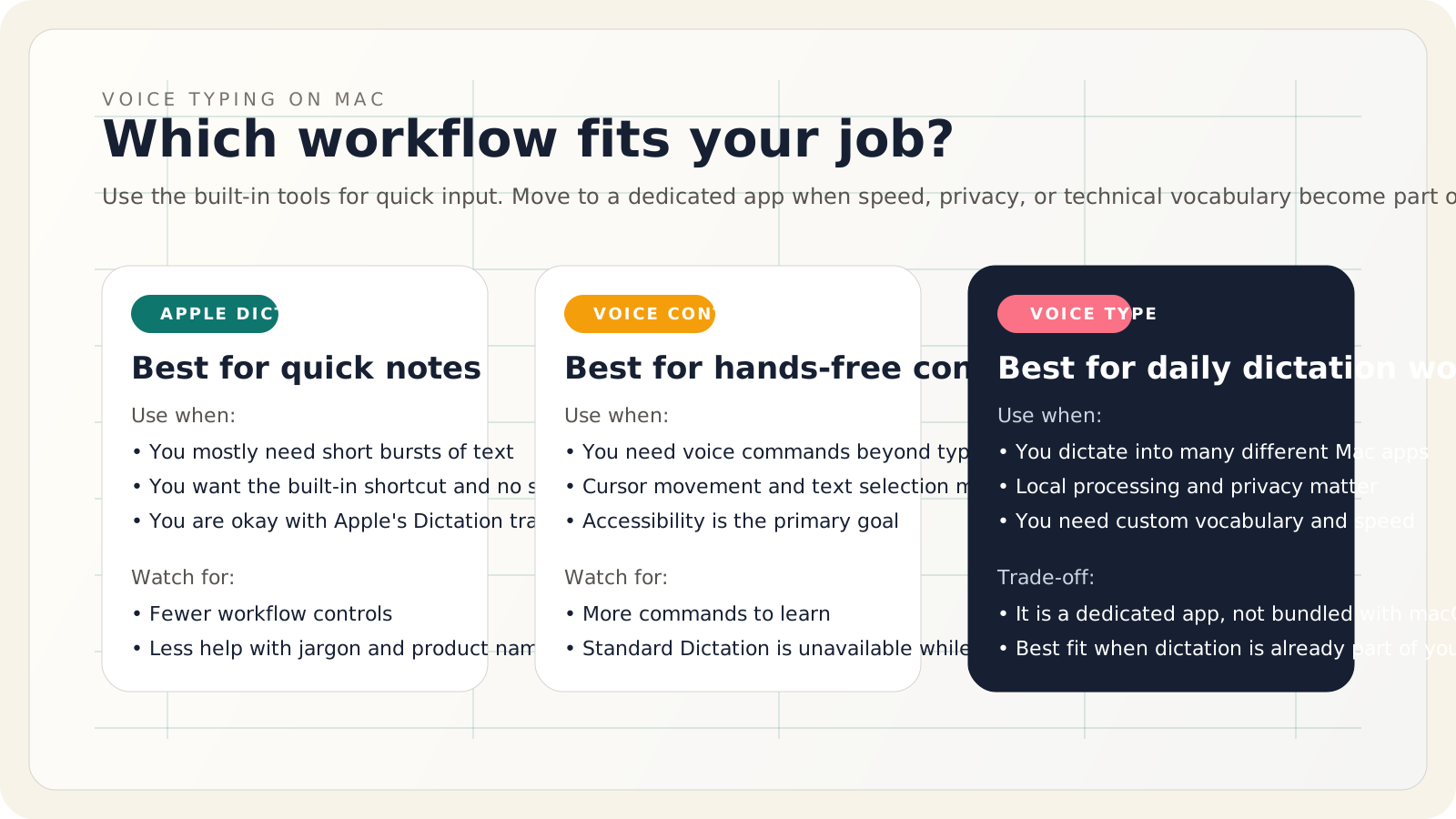
إذا كنت تريد الكتابة بصوتك على جهاز Mac في عام 2026، فابدأ بـ إملاء Apple لإدخال النص بسرعة، واستخدم التحكم بالصوت (Voice Control) عندما تحتاج إلى تحكم كامل دون استخدام اليدين، وانتقل إلى تطبيق مخصص فقط إذا كان الإملاء جزءًا من سير عملك اليومي.
هذا التمييز مهم لأن كثيرًا من المحتوى عن الإملاء على Mac يخلط بين هذه المهام الثلاث ويترك الناس بإعداد غير مناسب.
باختصار
- فعّل إملاء Apple من
إعدادات النظام ← لوحة المفاتيح ← الإملاء(System Settings → Keyboard → Dictation) إذا كنت تريد تحويل الكلام إلى نص بسرعة وبشكل أساسي في حقول النص العادية. - فعّل التحكم بالصوت من
إعدادات النظام ← تسهيلات الاستخدام ← التحكم بالصوت(System Settings → Accessibility → Voice Control) إذا كنت تحتاج إلى أوامر منطوقة والتحكم بالمؤشر وتحرير النص دون لمس لوحة المفاتيح. - تقول Apple إنه يمكنك إملاء نص بأي طول؛ يتوقف الإملاء عندما لا يُكتشف كلام لمدة 30 ثانية تقريبًا، وليس بسبب حد صارم قدره دقيقة واحدة.
- إذا كانت الخصوصية تهمك، فاقرأ النص الموجود أسفل خيار الإملاء في إعدادات لوحة المفاتيح: في بعض الإعدادات، تعرض Apple ما إذا كان إملاء النص العام يُعالَج على الجهاز أو يُرسَل إلى خوادم Siri.
- استخدم تطبيقًا مخصصًا مثل Voice Type عندما تحتاج إلى اختصار عام، ومعالجة محلية، وتعامل أفضل مع المفردات التقنية في كثير من تطبيقات Mac.
ابدأ بالخيار المدمج: إملاء Apple
بالنسبة لمعظم الناس، لا تزال الخطوة الأولى الصحيحة هي إملاء Apple.
افتح إعدادات النظام ← لوحة المفاتيح ← الإملاء (System Settings → Keyboard → Dictation)، وشغّله، واختر اللغة والاختصار والميكروفون. يقول دليل Apple الحالي لنظام Mac إنه يمكنك بدء الإملاء باستخدام مفتاح الميكروفون أو اختصار لوحة المفاتيح الذي ضبطته أو تحرير ← بدء الإملاء (Edit → Start Dictation) في التطبيقات المدعومة.
بعد تفعيل الإملاء:
- ضع المؤشر حيث تريد النص.
- شغّل الإملاء.
- تحدث بشكل طبيعي.
- انطق علامات الترقيم بصوت عالٍ عند الحاجة، مثل “comma” و“period” و“new line” و“new paragraph”.
- أوقف الإملاء بالمفتاح
Escapeأو مفتاح الميكروفون أو الاختصار الذي ضبطته.
إذا كنت تملي رسائل أو ملاحظات أو مسودات قصيرة من حين لآخر فقط، فهذا يكفي عادةً.
خطوات تالية مفيدة:
- شرح الإعداد: /answers/turn-on-voice-typing-mac
- تفاصيل الاختصارات: /speech-to-text-mac
- علامات الترقيم والتنسيق المنطوقة: /answers/mac-dictation-commands
ما الذي تغيّر عن نصائح الإملاء القديمة على Mac
ما زالت كثير من صفحات تحسين محركات البحث تكرر ادعاءات قديمة عن حدود زمنية صارمة، أو سلوك غامض للاختصارات، أو شروحات “الإملاء مقابل Siri” التي لم تعد تعكس إرشادات macOS الحالية.
هناك تفصيلان من صفحات الدعم الحالية لدى Apple يستحقان الإشارة:
- تذكر Apple الآن أنه يمكنك إملاء نص بأي طول.
- يتوقف الإملاء تلقائيًا عندما لا يُكتشف كلام لمدة 30 ثانية.
وهذا يختلف عن صيغة “المهلة 60 ثانية” القديمة التي لا تزال تظهر في كثير من المقالات وتعليقات YouTube.
متى يكون التحكم بالصوت هو الأداة الأفضل
استخدم التحكم بالصوت عندما لا يكون هدفك مجرد “تحويل الكلام إلى نص”، بل “تشغيل Mac بالصوت”.
يكون التحكم بالصوت أفضل عندما تحتاج إلى:
- تحريك المؤشر،
- تحديد كلمات معينة أو استبدالها،
- تشغيل أوامر مثل “Show commands” أو “Show grid”،
- التنقل بين التطبيقات دون لمس لوحة المفاتيح أو لوحة التتبع.
وتشير وثائق Apple للتحكم بالصوت أيضًا إلى فرق مهم في الإعداد: عند تفعيله لأول مرة، يحتاج Mac إلى الإنترنت لـ تنزيل لمرة واحدة، وبعد ذلك يمكن استخدامه دون اتصال بالإنترنت.
وهناك فارق دقيق آخر تغفله مقالات كثيرة: تقول صفحة الإملاء الحالية لدى Apple إنه عندما يكون التحكم بالصوت قيد التشغيل، فإنك تستخدمه لإملاء النص وإملاء macOS القياسي غير متاح.
لذلك فاختيار الأداة هو:
- الإملاء لإدخال النص العادي بجانب لوحة المفاتيح
- التحكم بالصوت لتسهيلات الاستخدام والتحكم المنطوق بالواجهة
متى يكون تطبيق الإملاء المخصص أنسب
إذا كان الإملاء جزءًا من عملك، فغالبًا ما يتوقف الخيار المدمج عن كونه أفضل سير عمل حتى لو كان “جيدًا بما يكفي” من الناحية التقنية.
يحدث هذا عادةً عندما يهمك واحد أو أكثر مما يلي:
- اختصار عام للضغط المستمر أثناء الكلام يعمل بثبات عبر التطبيقات،
- معالجة محلية بنموذج خصوصية أكثر قابلية للتوقع،
- مفردات مخصصة لأسماء المنتجات والمصطلحات المتخصصة والتهجئات غير المعتادة،
- حلقة أسرع من التوقف إلى ظهور النص للمقاطع القصيرة المتكررة طوال اليوم،
- سير عمل قائم على الكتابة في Slack وLinear وGmail وGitHub وCursor أو تطبيقات الجهات الخارجية الأخرى.
هذه هي حالة Voice Type: فهو لا يحاول استبدال منظومة تسهيلات الاستخدام من Apple. إنه يحاول جعل الإملاء اليومي سريعًا وقابلًا للتكرار عبر العمل المعتاد على Mac.
إذا كانت هذه حالتك، فهذه الصفحات أكثر فائدة من مقال عام عن “كيفية تفعيل الإملاء”:
- /voice-typing-mac
- /speech-to-text-mac
- /compare/apple-dictation
- /compare/macwhisper
- /compare/wispr-flow
إعداد عملي يناسب معظم الناس
إذا كنت تريد إعدادًا للكتابة الصوتية على Mac يسبب أقل قدر من الإحباط، فافعل ما يلي:
1. أصلح مسار الميكروفون أولًا
اختر مصدر الإدخال الصحيح قبل أن تحكم على جودة التفريغ النصي. توصي Apple صراحةً بالتحقق من الميكروفون المحدد ومستوى صوت الإدخال إذا لم يعمل الإملاء كما هو متوقع.
إذا كنت تستخدم ميكروفونًا خارجيًا:
- تأكد من تحديده في إعدادات الصوت أو لوحة المفاتيح،
- أبقِ مستوى صوت الإدخال مرتفعًا بما يكفي ليلتقط الكلام بوضوح،
- قلّل صدى الغرفة قدر الإمكان،
- استخدم ميكروفون سماعة الرأس في البيئات الصاخبة.
2. قرّر ما إذا كنت تحتاج إلى أوامر أم إلى النص فقط
هذا هو أكثر أخطاء الإعداد شيوعًا.
- إذا كنت تريد في الأساس الكتابة بسرعة أكبر، فاستخدم الإملاء.
- إذا كنت تحتاج إلى التحكم في Mac بالصوت، فاستخدم التحكم بالصوت.
3. خصّص أداة التشغيل
أداة التشغيل الافتراضية تناسب بعض الناس، لكن المستخدمين اليوميين يستفيدون غالبًا من اختصار يبدو أكثر تعمّدًا. تتيح لك Apple تخصيص اختصار الإملاء مباشرةً في إعدادات لوحة المفاتيح.
4. تعلّم خمسة أوامر تنسيق منطوقة
لا تحاول حفظ كل شيء دفعة واحدة. ابدأ بهذه:
periodcommaquestion marknew linenew paragraph
هذه وحدها تجعل الإملاء أكثر فائدة بكثير للبريد الإلكتروني والملاحظات والدردشة.
5. استخدم الأدوات المدمجة لمدة أسبوع قبل شراء أي شيء
إذا كانت تناسب سير عملك، فاحتفظ بها. والإشارة إلى أنها لا تناسبك محددة: تلاحظ الأداة أثناء العمل بدلًا من ملاحظتها بعده.
استكشاف الأخطاء الذي يصلح معظم أعطال الإملاء على Mac
صفحة استكشاف الأخطاء الحالية لدى Apple أوضح من معظم ملخصات المدونات. وأهم عمليات التحقق هي:
- تأكد من تفعيل الإملاء،
- تأكد من اللغة والمنطقة الصحيحتين،
- تأكد من تحديد الميكروفون الصحيح،
- ارفع مستوى صوت الإدخال إذا كان Mac بالكاد يسمعك،
- تجنب الصدى وضوضاء الخلفية،
- تحقق مما إذا كان إعدادك يحتاج إلى اتصال بالإنترنت أو يعالج الإملاء العام على الجهاز.
إذا كنت تريد النسخة التفصيلية خطوة بخطوة، فاستخدم /answers/dictation-not-working-mac.
أي خيار يجب أن تختار؟
إليك الجواب المختصر.
| إذا كنت تحتاج إلى... | الأنسب | | --- | --- | | كتابة صوتية سريعة في حقول النص العادية | إملاء Apple | | تحكم كامل في Mac دون استخدام اليدين | التحكم بالصوت | | إملاء يومي عبر كثير من تطبيقات Mac | Voice Type | | تفريغ ملفات محلي أكثر من الإملاء المباشر | أدوات على طراز MacWhisper |
الأسئلة الشائعة
هل يحتوي Mac على كتابة صوتية مدمجة؟
نعم. خيار Apple المدمج هو الإملاء، المتاح من إعدادات لوحة المفاتيح في macOS.
هل تعمل الكتابة الصوتية على Mac دون اتصال بالإنترنت؟
أحيانًا. تقول Apple إنه يمكنك التحقق من إعدادات لوحة المفاتيح لمعرفة ما إذا كان إملاء النص العام يُعالَج على جهازك أو يُرسَل إلى خوادم Siri. يتطلب التحكم بالصوت تنزيلًا لمرة واحدة، وبعد ذلك يمكن أن يعمل دون إنترنت.
ما اختصار الكتابة الصوتية على Mac؟
يعتمد ذلك على إعداداتك وجهازك. تتيح لك Apple استخدام مفتاح الميكروفون أو اختصار إملاء مخصص.
ما الفرق بين الإملاء والتحكم بالصوت على Mac؟
الإملاء لإدخال النص. أما التحكم بالصوت فلتشغيل Mac وتحرير النص بالصوت. وعندما يكون التحكم بالصوت قيد التشغيل، لا يكون الإملاء القياسي متاحًا.
متى يجب أن أستخدم تطبيق إملاء من جهة خارجية؟
عندما يكون الإملاء جزءًا من عملك اليومي وتحتاج إلى سير عمل أفضل مما تقدمه الأدوات المدمجة، خصوصًا فيما يتعلق بتغطية التطبيقات والمعالجة المحلية والمفردات التقنية.
المصادر
- Apple Support: Dictate messages and documents on Mac
- Apple Support: If Dictation on Mac doesn’t work as expected
- Apple Support: Get started with Voice Control on Mac
- Apple Support: Commands for dictating text on Mac
- MacMost transcript overview: How To Use Dictation on Your Mac