
2026년에 Mac에서 음성으로 입력하려면, 빠른 텍스트 입력에는 Apple 받아쓰기로 시작하고, 완전한 핸즈프리 제어가 필요하면 음성 제어를 쓰고, 받아쓰기가 매일의 작업 흐름에 들어올 때만 전용 앱으로 넘어가세요.
이 구분이 중요한 이유는 Mac 받아쓰기를 다루는 많은 글이 이 세 가지 용도를 뒤섞어서, 사람들이 맞지 않는 설정을 하게 되기 때문입니다.
요약
- 일반 텍스트 필드에서 빠르고 기본적인 음성 텍스트 변환을 원하면
시스템 설정 → 키보드 → 받아쓰기에서 Apple 받아쓰기를 켜세요. - 음성 명령, 커서 제어, 키보드를 만지지 않는 텍스트 편집이 필요하면
시스템 설정 → 손쉬운 사용 → 음성 제어에서 음성 제어를 켜세요. - Apple에 따르면 길이에 상관없이 텍스트를 받아쓸 수 있습니다. 받아쓰기는 약 30초 동안 음성이 감지되지 않으면 멈추며, 1분 제한이 있는 것은 아닙니다.
- 개인정보 보호가 중요하다면 키보드 설정의 받아쓰기 아래에 있는 문구를 확인하세요. 설정에 따라 일반 텍스트 받아쓰기가 기기에서 처리되는지 Siri 서버로 전송되는지 Apple이 표시해 줍니다.
- 전역 단축키, 로컬 처리, 여러 Mac 앱에서의 기술 용어 처리가 필요하다면 Voice Type 같은 전용 앱을 사용하세요.
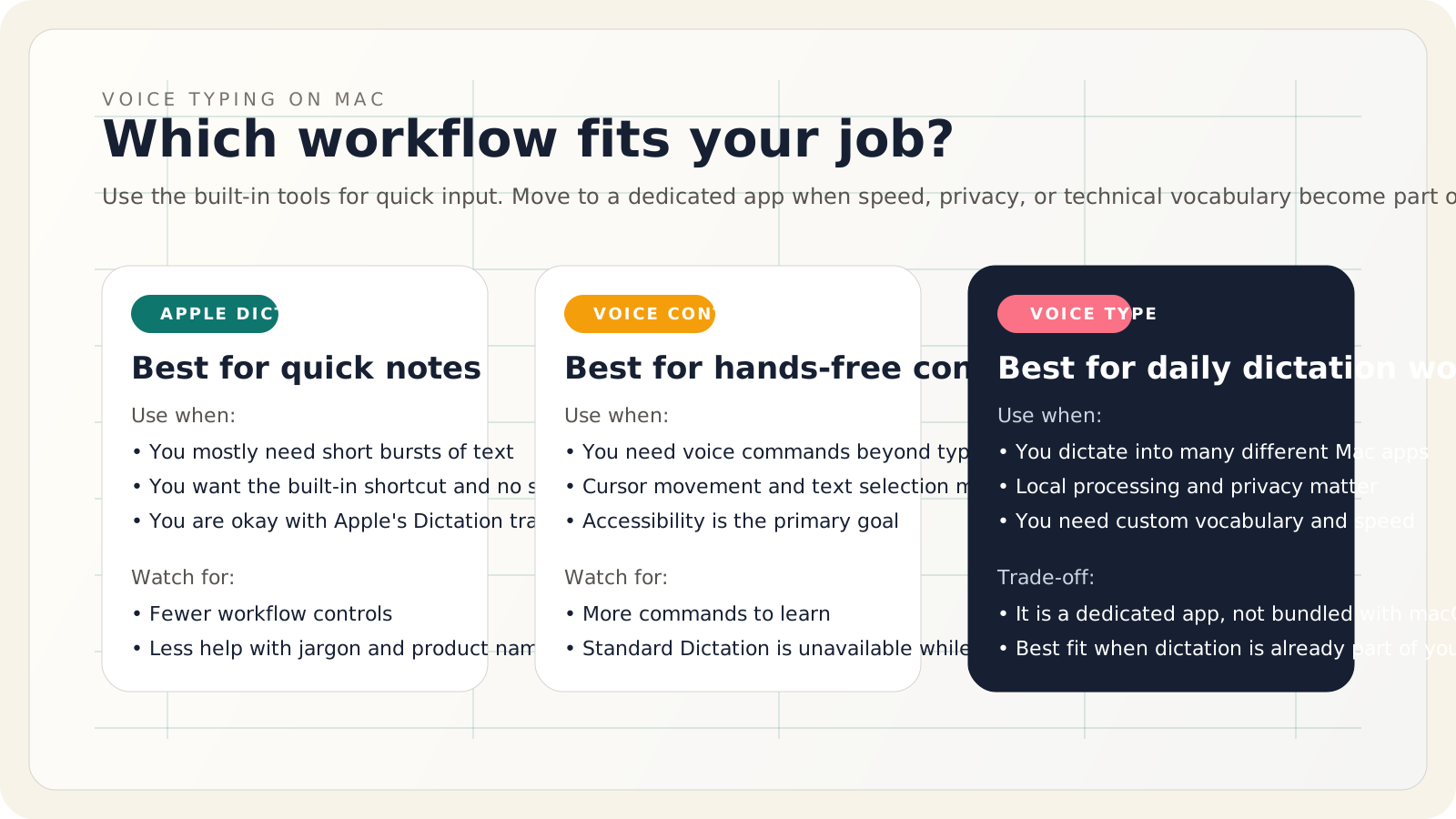
기본 제공 기능인 Apple 받아쓰기부터 시작하세요
대부분의 사람에게 올바른 첫걸음은 여전히 Apple 받아쓰기입니다.
시스템 설정 → 키보드 → 받아쓰기를 열고 켠 다음, 언어, 단축키, 마이크를 선택하세요. Apple의 최신 Mac 가이드에 따르면 받아쓰기는 마이크 키, 직접 설정한 키보드 단축키, 또는 지원되는 앱의 편집 → 받아쓰기 시작으로 시작할 수 있습니다.
받아쓰기가 켜지면 이렇게 하세요.
- 텍스트를 넣을 위치에 커서를 놓습니다.
- 받아쓰기를 시작합니다.
- 자연스럽게 말합니다.
- 필요하면 “comma,” “period,” “new line,” “new paragraph”처럼 구두점을 소리 내어 말합니다.
Escape, 마이크 키, 또는 설정한 단축키로 받아쓰기를 멈춥니다.
가끔 메시지나 메모, 짧은 초안만 받아쓴다면 보통 이 정도면 충분합니다.
다음에 도움이 되는 페이지:
- 설정 안내: /answers/turn-on-voice-typing-mac
- 단축키 자세히 보기: /speech-to-text-mac
- 음성 구두점과 서식: /answers/mac-dictation-commands
예전 Mac 받아쓰기 정보와 달라진 점
많은 SEO 페이지가 엄격한 시간 제한, 모호한 단축키 동작, “받아쓰기 vs Siri” 설명 같은, 현재 macOS 안내와는 더 이상 맞지 않는 오래된 주장을 계속 반복합니다.
Apple의 최신 지원 페이지에서 짚어 둘 만한 내용이 두 가지 있습니다.
- Apple은 이제 길이에 상관없이 텍스트를 받아쓸 수 있다고 밝히고 있습니다.
- 받아쓰기는 30초 동안 음성이 감지되지 않으면 자동으로 멈춥니다.
많은 블로그 글과 YouTube 댓글에 아직도 나오는 예전의 “60초 시간 제한”이라는 설명과는 다릅니다.
음성 제어가 더 나은 도구인 경우
목적이 단순히 “음성을 텍스트로 바꾸는 것”이 아니라 “음성으로 Mac을 조작하는 것”이라면 음성 제어를 사용하세요.
음성 제어는 다음이 필요할 때 더 좋습니다.
- 커서 이동,
- 특정 단어 선택 또는 교체,
- “Show commands”나 “Show grid” 같은 명령 실행,
- 키보드나 트랙패드를 만지지 않고 앱 이동.
Apple의 음성 제어 문서에는 설정에서 중요한 차이점도 나와 있습니다. 처음 켤 때는 Mac이 한 번 다운로드하기 위해 인터넷에 연결되어 있어야 하지만, 그 후에는 인터넷 연결 없이 사용할 수 있습니다.
많은 글이 놓치는 또 하나의 세부 사항이 있습니다. Apple의 최신 받아쓰기 페이지에는 음성 제어가 켜져 있으면 텍스트를 받아쓸 때 음성 제어를 사용하며 표준 macOS 받아쓰기는 사용할 수 없다고 나와 있습니다.
따라서 도구 선택은 이렇게 됩니다.
- 받아쓰기: 키보드 입력을 보조하는 일반적인 텍스트 입력
- 음성 제어: 손쉬운 사용과 음성을 통한 UI 제어
전용 받아쓰기 앱이 더 맞는 경우
받아쓰기가 업무의 일부라면, 기본 기능이 기술적으로는 “충분히 괜찮더라도” 최적의 작업 흐름은 아닌 경우가 많습니다.
다음 중 하나 이상이 중요할 때 그렇습니다.
- 앱에 관계없이 일관되게 동작하는 누르고 있는 동안 말하는 전역 단축키,
- 개인정보 보호 모델이 더 예측 가능한 로컬 처리,
- 제품명, 전문 용어, 특이한 철자를 위한 사용자 지정 어휘,
- 하루 종일 짧게 반복해서 말할 때 멈춘 뒤 텍스트가 나오기까지의 더 빠른 흐름,
- Slack, Linear, Gmail, GitHub, Cursor 등 서드파티 앱에서 글쓰기를 중심으로 한 작업 흐름.
Voice Type가 바로 그런 경우를 위한 앱입니다. Apple의 손쉬운 사용 기능을 대체하려는 것이 아니라, 일상적인 Mac 작업 전반에서 매일의 받아쓰기를 빠르고 반복 가능하게 만들려는 앱입니다.
그런 용도라면 일반적인 “받아쓰기 켜는 법” 글보다 아래 페이지들이 더 도움이 됩니다.
- /voice-typing-mac
- /speech-to-text-mac
- /compare/apple-dictation
- /compare/macwhisper
- /compare/wispr-flow
대부분의 사람에게 잘 맞는 실전 설정
가장 덜 답답한 Mac 음성 입력 환경을 원한다면 이렇게 하세요.
1. 먼저 마이크 경로를 바로잡으세요
변환 품질을 판단하기 전에 올바른 입력 소스를 고르세요. Apple은 받아쓰기가 기대대로 동작하지 않을 때 선택된 마이크와 입력 음량을 확인하라고 분명히 권장합니다.
외장 마이크를 사용한다면 다음을 지키세요.
- 사운드 또는 키보드 설정에서 해당 마이크가 선택되어 있는지 확인합니다,
- 음성이 또렷하게 인식될 만큼 입력 음량을 충분히 높게 유지합니다,
- 가능하면 방의 울림을 줄입니다,
- 시끄러운 환경에서는 헤드셋 마이크를 사용합니다.
2. 명령이 필요한지, 텍스트만 필요한지 정하세요
가장 흔한 설정 실수입니다.
- 주로 더 빨리 쓰고 싶다면 받아쓰기를 사용하세요.
- 음성으로 Mac을 제어해야 한다면 음성 제어를 사용하세요.
3. 실행 방식을 직접 설정하세요
기본 실행 방식이 괜찮은 사람도 있지만, 매일 쓰는 사용자는 더 의도적으로 누를 수 있는 단축키가 편한 경우가 많습니다. Apple에서는 키보드 설정에서 받아쓰기 단축키를 직접 바꿀 수 있습니다.
4. 서식 음성 명령 다섯 가지를 익히세요
한꺼번에 다 외우려고 하지 마세요. 먼저 이것들로 시작하세요.
periodcommaquestion marknew linenew paragraph
이것만으로도 이메일, 메모, 채팅에서 받아쓰기가 훨씬 쓸 만해집니다.
5. 무엇이든 구매하기 전에 기본 도구를 일주일 동안 써 보세요
작업 흐름에 맞는다면 그대로 쓰세요. 맞지 않는다는 신호는 구체적입니다. 작업이 끝난 뒤가 아니라 작업하는 도중에 그 도구가 신경 쓰인다면 맞지 않는 것입니다.
Mac 받아쓰기 문제 대부분을 해결하는 문제 해결
Apple의 최신 문제 해결 페이지는 대부분의 블로그 모음 글보다 명확합니다. 가장 중요한 확인 사항은 다음과 같습니다.
- 받아쓰기가 켜져 있는지 확인합니다,
- 올바른 언어와 지역인지 확인합니다,
- 올바른 마이크가 선택되어 있는지 확인합니다,
- Mac이 목소리를 거의 듣지 못한다면 입력 음량을 높입니다,
- 울림과 배경 소음을 피합니다,
- 설정에 인터넷 연결이 필요한지, 아니면 일반 받아쓰기가 기기에서 처리되고 있는지 확인합니다.
단계별로 확인하고 싶다면 /answers/dictation-not-working-mac을 보세요.
어떤 방법을 골라야 할까요?
짧게 정리하면 이렇습니다.
| 필요한 것 | 가장 잘 맞는 선택 | | --- | --- | | 일반 텍스트 필드에서의 빠른 음성 입력 | Apple 받아쓰기 | | 완전한 핸즈프리 Mac 제어 | 음성 제어 | | 여러 Mac 앱에서의 매일 받아쓰기 | Voice Type | | 실시간 받아쓰기보다 로컬 파일 변환 | MacWhisper 같은 도구 |
자주 묻는 질문
Mac에 음성 입력이 기본으로 들어 있나요?
네. Apple의 기본 기능은 받아쓰기이며 macOS의 키보드 설정에서 사용할 수 있습니다.
Mac 음성 입력은 오프라인으로 되나요?
경우에 따라 다릅니다. Apple에 따르면 키보드 설정에서 일반 텍스트 받아쓰기가 기기에서 처리되는지 Siri 서버로 전송되는지 확인할 수 있습니다. 음성 제어는 한 번 다운로드가 필요하며, 그 후에는 인터넷 없이도 작동합니다.
Mac에서 음성 입력 단축키는 무엇인가요?
설정과 하드웨어에 따라 다릅니다. Apple에서는 마이크 키 또는 사용자 지정 받아쓰기 단축키를 사용할 수 있습니다.
Mac에서 받아쓰기와 음성 제어의 차이는 무엇인가요?
받아쓰기는 텍스트를 입력하기 위한 기능입니다. 음성 제어는 Mac을 조작하고 텍스트를 음성으로 편집하기 위한 기능입니다. 음성 제어가 켜져 있으면 표준 받아쓰기는 사용할 수 없습니다.
서드파티 받아쓰기 앱은 언제 사용해야 하나요?
받아쓰기가 매일의 업무 일부이고 기본 도구보다 나은 작업 흐름이 필요할 때, 특히 앱 지원 범위, 로컬 처리, 기술 용어 처리가 중요할 때입니다.
출처
- Apple Support: Dictate messages and documents on Mac
- Apple Support: If Dictation on Mac doesn’t work as expected
- Apple Support: Get started with Voice Control on Mac
- Apple Support: Commands for dictating text on Mac
- MacMost transcript overview: How To Use Dictation on Your Mac