
تخطَّ إلى المحتوى الرئيسي

دليل الاستخدام

تفعيل الإملاء في macOS

أربعة إعدادات وتعارض واحد في لوحة المفاتيح. كل دليل خاص بتطبيق في هذا الموقع يفترض أنك أنجزت هذه الصفحة.

آخر تحديث: 2026-08-29

يكتب الإملاء في macOS عند المؤشر في أي تطبيق. وهو معطّل افتراضيًا، ويوجد في لوحة إعدادات واحدة، والسبب الأكثر شيوعًا لظهوره كأنه لا يعمل هو تعارض في الاختصارات لا عطل في الميكروفون.

فعّله

  1. افتح إعدادات النظام (System Settings) من قائمة Apple.
  2. اختر لوحة المفاتيح (Keyboard) في الشريط الجانبي، ثم مرّر إلى الإملاء (Dictation).
  3. شغّل الإملاء. يطلب منك macOS التأكيد، وقد ينزّل لغة في المرة الأولى.
  4. افتح حقل نص في أي مكان وجرّب قبل أن تتابع.

الاختصار، وفخ مفتاح Globe

تحتوي لوحة الإملاء على قائمة الاختصار (Shortcut). والإعداد الافتراضي هو الضغط على مفتاح Fn مرتين. وفي لوحة مفاتيح يكون فيها Fn هو مفتاح Globe، فإن لهذا المفتاح وظيفة ثانية: إذ تحتوي لوحة إعدادات لوحة المفاتيح على قائمة "Press Globe key to" (اضغط مفتاح Globe لـ)، وإذا كانت مضبوطة على Show Emoji and Symbols (إظهار الرموز التعبيرية والرموز) أو Change Input Source (تغيير مصدر الإدخال)، فإن الضغط عليه مرتين يفتح منتقي الرموز التعبيرية بدل بدء الإملاء. الإملاء مفعّل، والميكروفون يعمل، ولا يحدث شيء.

  1. في إعدادات النظام ← لوحة المفاتيح، تحقق من قائمة "Press Globe key to" في أعلى اللوحة.
  2. إما اضبطها على Start Dictation (بدء الإملاء)، أو اتركها واختر اختصار إملاء مختلفًا.
  3. تتضمن قائمة الاختصار في قسم الإملاء خيار التخصيص (Customize)، الذي يتيح لك ربط أي توليفة من مفاتيح التعديل. والضغط على Command الأيمن مرتين خيار شائع لأن أي شيء آخر لا يحجزه.

إعدادان يستحقان التغيير ما دمت هنا

  • مصدر الميكروفون (Microphone Source). القيمة الافتراضية هي تلقائي (Automatic)، وهي تتبع جهاز الإدخال في النظام. فإذا كنت تستخدم سماعة رأس أو واجهة صوتية، فقد يسلّم الوضع التلقائي الإملاءَ جهازًا بلا إشارة، فيبدو الإملاء معطّلًا. ثبّته على الميكروفون الذي تتحدث إليه فعلًا.
  • اللغة (Language). يفرّغ الإملاء لغة واحدة في كل مرة. أضف كل لغة تستخدمها من قائمة اللغة، ثم بدّل بينها من مؤشر الإملاء. إضافة لغة ليست كاختيارها.

علامات الترقيم تُنطق ولا تُكتب

يكتب إملاء النظام علامات الترقيم التي تنطقها بصوت مسموع. والأوامر التي تغطي معظم الكتابة هي "comma" و"period" و"question mark" و"new line" و"new paragraph". ومن المفيد معرفة هذا قبل استخدام أي من أدلة التطبيقات في هذا الموقع، لأن "new line" و"new paragraph" هما بالضبط ما يُفسد الإملاء في Slack وDiscord وNotion وخلية في Google Sheets. وكل دليل منها يوضح ما يجب فعله بدلًا من ذلك.

اختصار إملاء بالضغط المستمر فوق ذلك

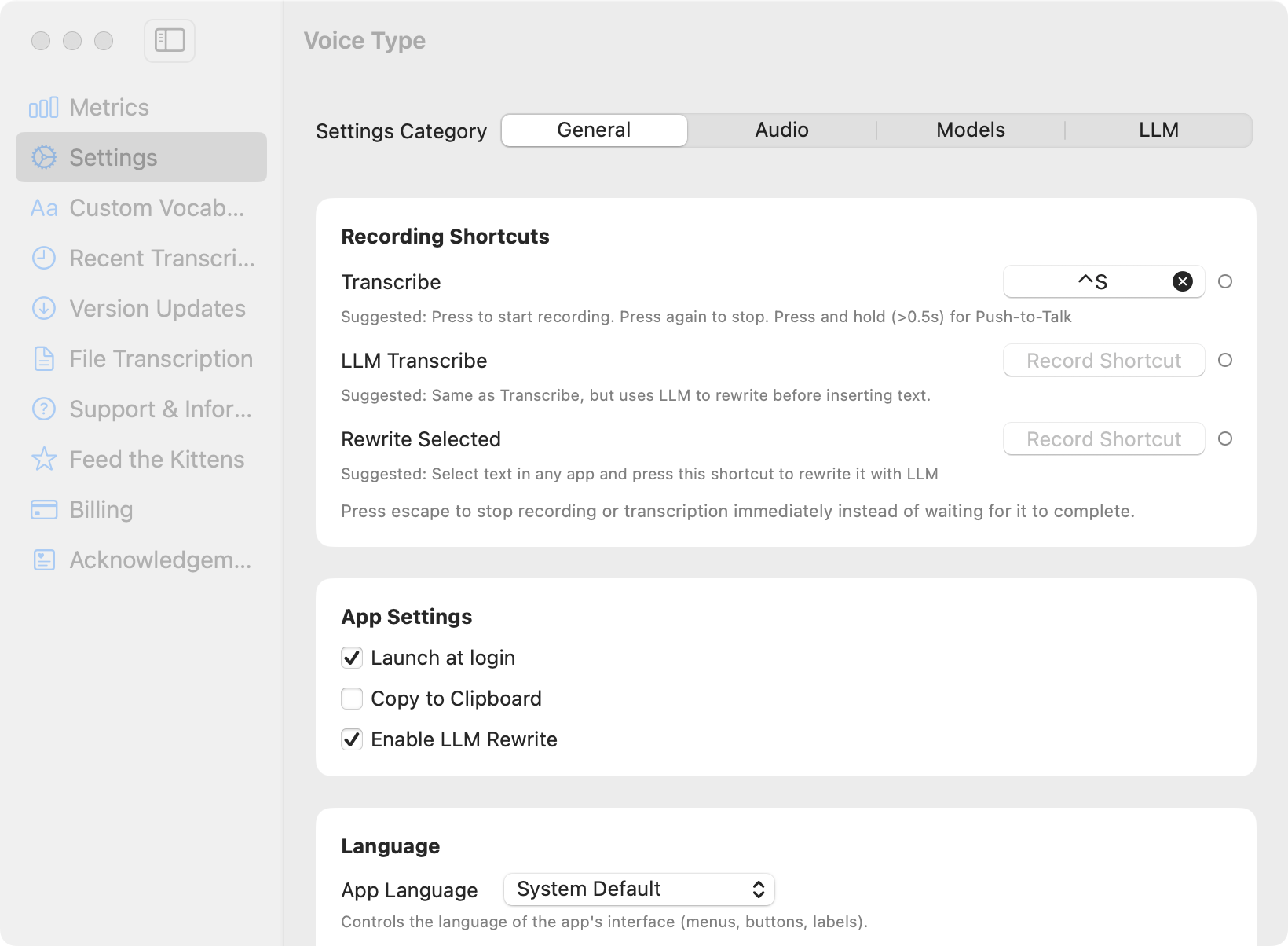
إملاء النظام زر تبديل: تبدأه، وتتحدث، وتوقفه. أما اختصار الإملاء بالضغط المستمر فله شكل مختلف. تضغط على مفتاح أثناء الكلام ويُدرج النص النهائي عند رفع إصبعك، مما يلغي خطوة الإيقاف ويلغي أوامر علامات الترقيم المنطوقة، لأن علامات الترقيم تُكتب من الصوت. يشغّل Voice Type النموذج على جهاز Mac لديك: الكتابة الصوتية على Mac.

نافذة Voice Type على macOS تعرض الإعدادات مع تحديد تبويب General. تحت Recording Shortcuts، يرتبط Transcribe بالمفتاحين Control S، مع ملاحظة أن الضغط عليه يبدأ التسجيل، والضغط مرة أخرى يوقفه، والضغط مع الاستمرار لأكثر من 0.5 ثانية يعمل كضغط للتحدث. أما LLM Transcribe وRewrite Selected فلا يوجد لهما اختصار مسجّل. وتعرض App Settings خياري Launch at login وEnable LLM Rewrite محددين، وCopy to Clipboard غير محدد، وApp Language مضبوطة على System Default.
يُربط مفتاح الإملاء بالضغط المستمر داخل التطبيق لا في إعدادات النظام، فلا يضطر إلى مشاركة مفتاح Globe. لقطة شاشة لتطبيق Voice Type على macOS، دون أي تعديل.

التالي

المصادر

جرّب Voice Type (تجربة مجانية لمدة 7 أيام)

جرّبه على عملك الحقيقي

Voice Type إملاء يعمل على الجهاز لنظام macOS. اضغط اختصارًا وتحدّث، فيدخل النص في التطبيق الذي تكتب فيه. لا يغادر صوتك جهاز Mac أبدًا. مجاني لمدة 7 أيام، ثم 19.99 دولارًا أمريكيًا مرة واحدة عبر Mac App Store. بلا اشتراك وبلا حساب.

ابدأ التجربة المجانية