Saltar al contenido principal

Guía práctica

Activa el dictado en macOS

Cuatro ajustes y un conflicto de teclado. Todas las guías por app de este sitio dan por hecho que esta página ya está hecha.

Última actualización: 2026-08-29

El Dictado de macOS escribe en el cursor en cualquier aplicación. Está desactivado de forma predeterminada, vive en un único panel de ajustes y la razón más común por la que parece no funcionar es un choque de atajos, no un micrófono averiado.

Actívalo

  1. Abre Ajustes del Sistema desde el menú Apple.
  2. Selecciona Teclado en la barra lateral y baja hasta Dictado.
  3. Activa el Dictado. macOS te pide confirmar y puede descargar un idioma la primera vez.
  4. Abre un campo de texto en cualquier sitio y pruébalo antes de seguir.

El atajo y la trampa de la tecla Globo

El panel Dictado incluye un menú Atajo. El valor predeterminado es pulsar la tecla Fn dos veces. En un teclado donde Fn es la tecla Globo, esa misma tecla tiene un segundo cometido: el panel de ajustes de Teclado tiene un menú «Pulsar la tecla Globo para» ("Press Globe key to"), y si está en Mostrar emojis y símbolos o Cambiar fuente de entrada, pulsarla dos veces abre el selector de emojis en lugar de iniciar el dictado. El dictado está activado, el micrófono funciona y no pasa nada.

  1. En Ajustes del Sistema → Teclado, revisa el menú «Pulsar la tecla Globo para» ("Press Globe key to") en la parte superior del panel.
  2. Ponlo en Iniciar dictado o déjalo como está y elige otro atajo de Dictado.
  3. El menú Atajo de la sección Dictado incluye la opción Personalizar, que te permite asignar cualquier combinación de modificadores. Pulsar dos veces Comando derecho es una opción habitual porque nada más la reclama.

Dos ajustes que conviene cambiar ya que estás aquí

  • Fuente del micrófono. De forma predeterminada es Automático, que sigue el dispositivo de entrada del sistema. Si usas unos auriculares o una interfaz de audio, Automático puede pasarle al dictado un dispositivo sin señal, y eso parece que el dictado está roto. Fíjalo en el micrófono con el que realmente hablas.
  • Idioma. El dictado transcribe un idioma a la vez. Añade todos los idiomas que uses desde el menú Idioma y luego alterna entre ellos desde el indicador de dictado. Añadir un idioma no es lo mismo que seleccionarlo.

La puntuación se dice, no se teclea

El dictado del sistema escribe la puntuación que dices en voz alta. Los comandos que cubren la mayor parte de la escritura son «comma», «period», «question mark», «new line» y «new paragraph». Conviene saberlo antes de usar cualquiera de las guías por app de este sitio, porque «new line» y «new paragraph» son justo lo que rompe el dictado en Slack, Discord, Notion y en una celda de Google Sheets. Cada una de esas guías explica qué hacer en su lugar.

Un atajo de mantener para dictar por encima

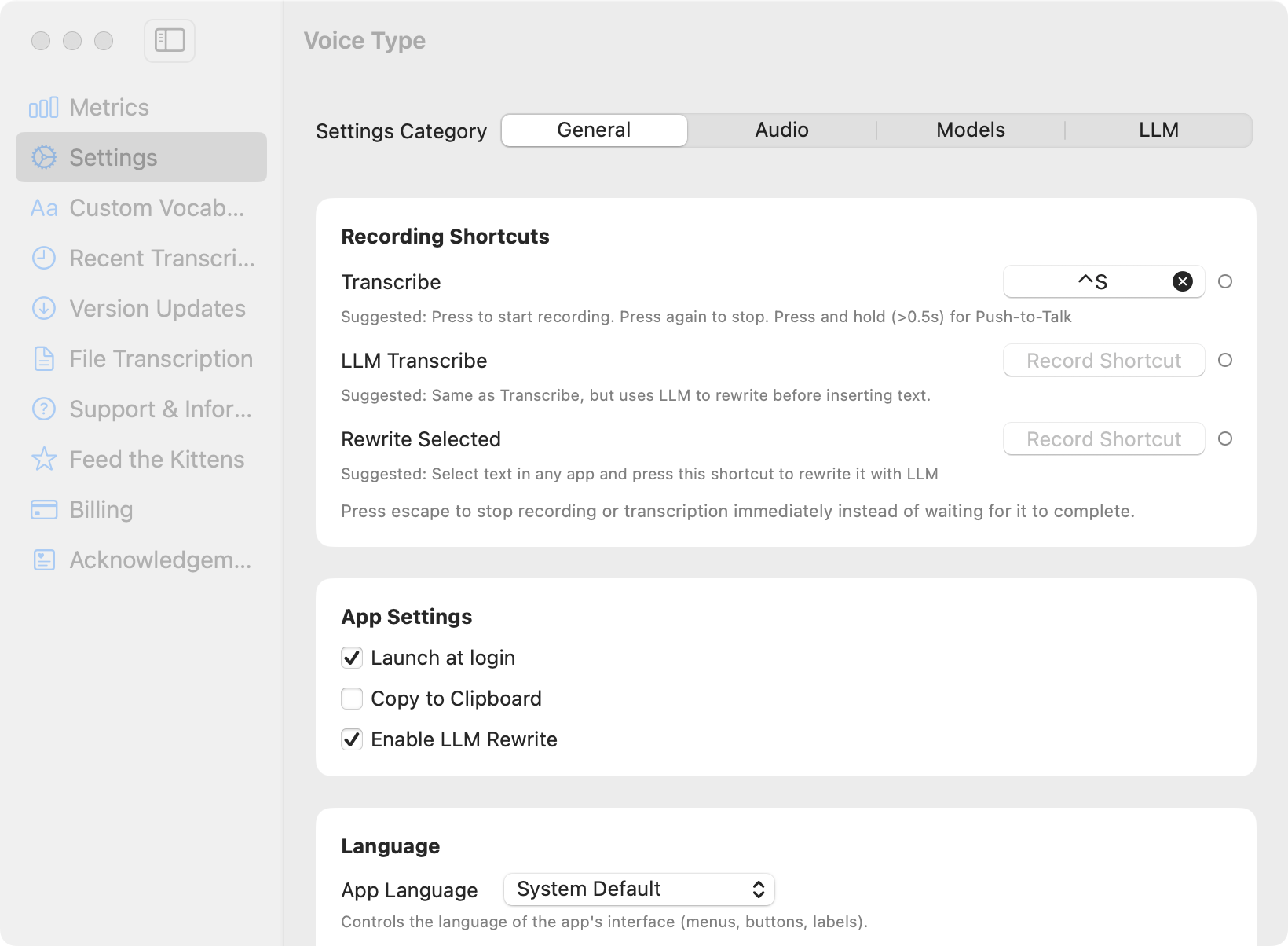
El dictado del sistema es un interruptor: lo inicias, hablas, lo detienes. Un atajo de mantener para dictar tiene otra forma. Mantienes una tecla mientras hablas y el texto terminado se inserta al soltarla, lo que elimina el paso de detener y elimina los comandos de puntuación hablada, porque la puntuación se escribe a partir del audio. Voice Type ejecuta el modelo en tu Mac: escritura por voz para Mac.

La ventana de Voice Type en macOS, con Settings abierto y la pestaña General seleccionada. En Recording Shortcuts, Transcribe está asignado a Control S, con la nota de que al pulsarlo empieza la grabación, al pulsarlo de nuevo se detiene, y al mantenerlo pulsado más de 0,5 segundos funciona como pulsar para hablar. LLM Transcribe y Rewrite Selected no tienen ningún atajo registrado. App Settings muestra Launch at login y Enable LLM Rewrite marcados, Copy to Clipboard sin marcar y App Language en System Default.
El atajo de mantener para dictar se asigna dentro de la app y no en Ajustes del Sistema, así que no tiene que compartir la tecla Globo. Captura de pantalla de Voice Type en macOS, sin retocar.

Siguiente

Fuentes

Prueba Voice Type (7 días de prueba gratis)

Pruébalo con tu propio trabajo

Voice Type es dictado en el dispositivo para macOS. Pulsa un atajo, habla y el texto entra en la app en la que escribes. Tu audio nunca sale de tu Mac. Gratis durante 7 días y después 19.99 USD una sola vez en el Mac App Store. Sin suscripción y sin cuenta.

Empieza la prueba gratis