
실제 업무로 써 보세요
Voice Type은 macOS용 기기 내 받아쓰기입니다. 단축키를 누르고 말하면 입력 중인 앱에 텍스트가 들어갑니다. 음성은 Mac 밖으로 나가지 않습니다. 7일 무료, 이후 19.99달러(USD) 한 번 결제 로 Mac App Store에서 구매합니다. 구독도 계정도 필요 없습니다.
무료 체험 시작사용 가이드
설정 네 가지와 키보드 충돌 하나입니다. 이 사이트의 앱별 가이드는 모두 이 페이지를 마쳤다고 가정합니다.
macOS 받아쓰기는 모든 앱에서 커서 위치에 텍스트를 입력합니다. 기본값은 꺼짐이고, 설정 패널 한 곳에 있으며, 동작하지 않는 것처럼 보이는 가장 흔한 원인은 마이크 고장이 아니라 단축키 충돌입니다.
받아쓰기 패널에는 단축키 메뉴가 있습니다. 기본값은 Fn 키를 두 번 누르는 것입니다. Fn이 지구본 키인 키보드에서는 같은 키가 다른 역할도 맡고 있습니다. 키보드 설정 패널에 "🌐 키를 눌러 다음 작업 수행(Press Globe key to)" 메뉴가 있는데, 이것이 이모티콘 및 기호 보기나 입력 소스 변경으로 지정되어 있으면 두 번 눌렀을 때 받아쓰기가 시작되지 않고 이모티콘 선택기가 열립니다. 받아쓰기는 켜져 있고 마이크도 정상인데 아무 일도 일어나지 않는 것입니다.
시스템 받아쓰기는 소리 내어 말한 문장부호를 그대로 적습니다. 대부분의 글쓰기에 필요한 명령은 "comma", "period", "question mark", "new line", "new paragraph"입니다. 이 사이트의 앱 가이드를 보기 전에 알아 두면 좋습니다. "new line"과 "new paragraph"이 바로 Slack, Discord, Notion, Google Sheets 셀에서 받아쓰기를 깨뜨리는 원인이기 때문입니다. 각 가이드에서 대신 무엇을 해야 하는지 설명합니다.
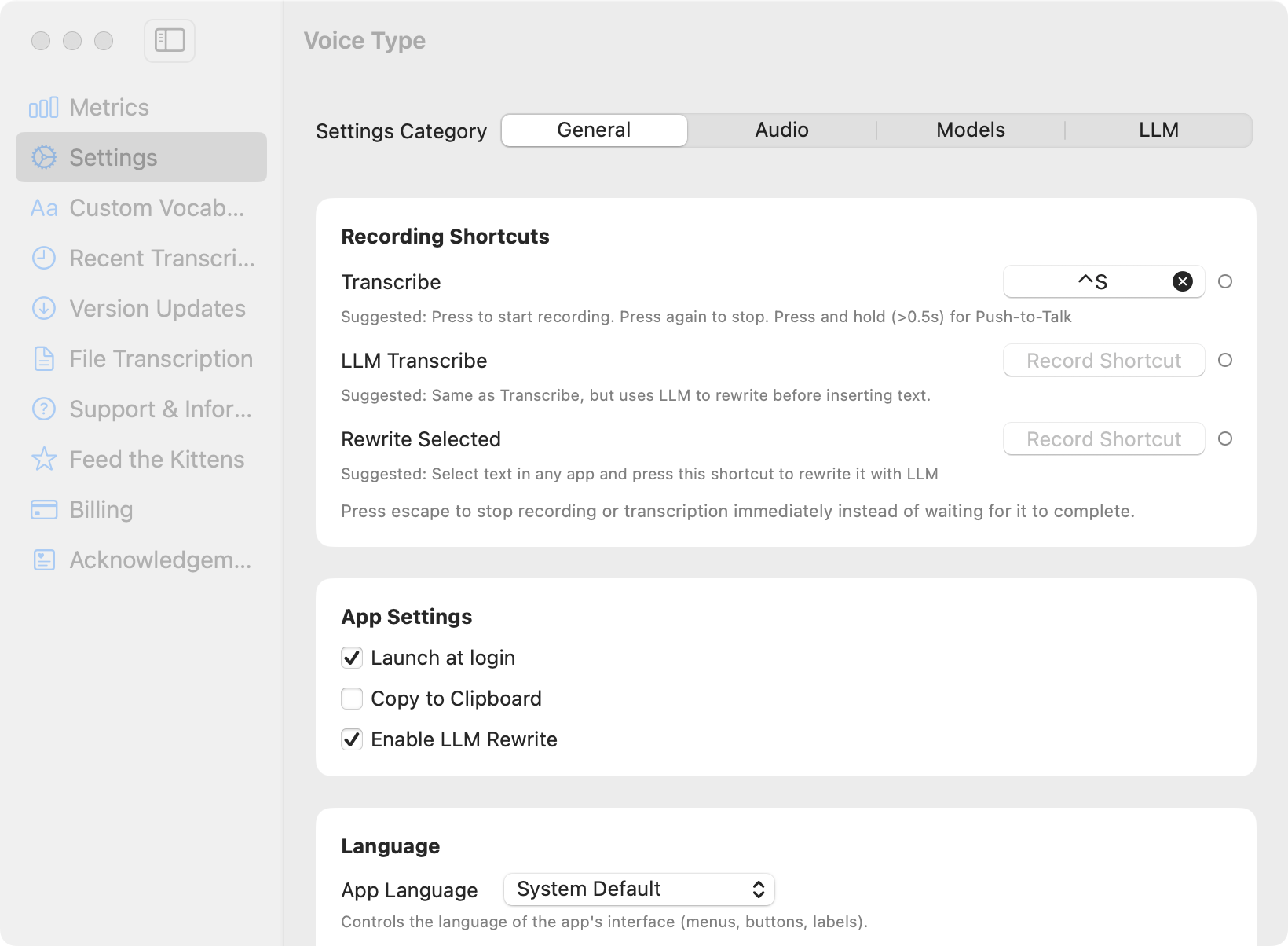
시스템 받아쓰기는 토글 방식입니다. 시작하고, 말하고, 멈춥니다. 누르고 말하기 단축키는 형태가 다릅니다. 말하는 동안 키를 누르고 있다가 놓으면 완성된 텍스트가 입력되므로, 멈추는 단계가 없어지고 문장부호를 말로 하는 명령도 필요 없어집니다. 문장부호가 오디오에서 직접 작성되기 때문입니다. Voice Type은 모델을 Mac에서 직접 실행합니다: Mac용 음성 입력.
실제 업무로 써 보세요
Voice Type은 macOS용 기기 내 받아쓰기입니다. 단축키를 누르고 말하면 입력 중인 앱에 텍스트가 들어갑니다. 음성은 Mac 밖으로 나가지 않습니다. 7일 무료, 이후 19.99달러(USD) 한 번 결제 로 Mac App Store에서 구매합니다. 구독도 계정도 필요 없습니다.
무료 체험 시작